
②コマンドラインに円弧または円を選択と表示されますのでマウスで円弧または円をクリックします ③画面上に半径直径などが表示されます ④キーボードのescで終了します計測値の表示も終了します 参考記事 AutoCADで円を作図. AutoCAD LTはどの業種でも広くお使いいただける汎用CADですそのため寸法スタイル管理なども一般的な内容のみの項目になっており累進寸法記入の設定項目がありません 既存のコマンドを使って累進寸法を記入するには工夫をする必要があります.
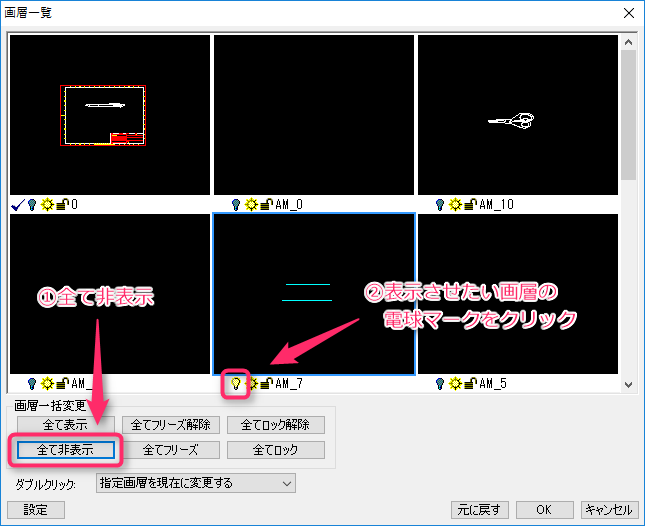
特定の画層のみを表示させるには Ijcad ヘルプセンター
Autocad 図面上のオブジェクトを選択してそのオブジェクトと同じ画層に切り替えたい Autocadの使い方 小技集

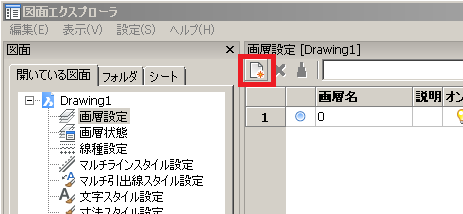
Bricscad画層の作成方法 Autocad互換の Bricscad 安い人気のbricscad ブリックスキャド Autocad 互換 電気cadオプション
AutoCADを使ってトレースを描くときに最も重要なのは正確性と早さです同じ図面でも早い作業をすることで効率的でより作業が楽になります AutoCADで使える便利なコマンドやショートカット操作などをご紹介します AutoCADの便利なショートカット COPY複製が簡単になるコマンド 標準.
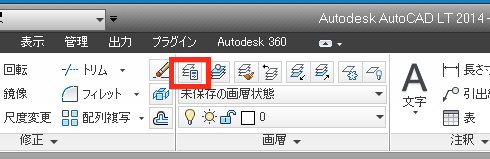
Autocad 選択した画層のみ表示. AutoCAD LT 2019 画層フリーズと非表示のわかりやすい違い. AutoCAD LT 2019 一回だけ今だけオブジェクトスナップを中心のみにしたい. 11 表示用の画層をフリーズ非表示にす る 11 のビュー 12のビュー 11 のビューポート設定 12 表示用の画層をフリーズ非表示にす る モデル空間のデータは 煩雑になる AutoCAD 2010.
AutoCAD LT ではじめてCAD作図するかたにAutoCAD LT ズーム操作の仕方ズームツールバー窓ズーム拡大ズーム倍率ズームズーム直前リアルタイムズームなどの説明AutoCAD LT のズーム操作の説明ですがAutoCAD入門の手助けとなります. 最後に寸法画層を開き確認する ちゃんと分解され余分な点がない か 必要な点が有るかどうか確認す る 又この時点でその他の画層も出 来る 限りJww でのレイヤに合わせ整 理する とJww 側での作業が楽になる. 他のすべての画層を非表示にして選択した画層のみを表示するには 対象となる製品とバージョン AutoCAD 2015 AutoCAD Architecture 2015 AutoCAD Civil 3D 2015 AutoCAD Electrical 2015 AutoCAD MEP 2015 AutoCAD Map 3D 2015 AutoCAD Mechanical 2015 AutoCAD PID 2015 AutoCAD Plant 3D 2015 AutoCAD Structural Detailing 2015 AutoCAD Utility Design 2015.
を削除して下さい 単位不要の場合は m2 を削除して下さい M単位で作図の場合は 1000000 を 1 に変更して下さい 注意 画層をD-Areaに変更して面積を記入させ画層を元に戻しています 画層変更不要の場合は下記マクロを. AutoCAD LT 2019 全体表示したらプランビュー更新したらオブジェクトを見失った小さすぎて見えない. AutoCAD PDFGeneral Documentationpc3を選択します 5PDFオプションをクリック 6フォントの取扱い 右下の図面内で使用されているフォントをキャプチャのチェックを外して すべての文字をジオメトリに変換をチェック.
AutoCAD 2016 AutoCAD Architecture 2016 AutoCAD Civil 3D 2016. 表示になるまたは文字列の一部のみ と表示されるエラーが起こることがあります いくつかの原因がありますがほとんどが文字スタイル管理の中の フォント で ビッグフォントを使用 にチェックがついていない為に起こるエラーです. 異なる尺度で表示したりすることができます 複数のビューポートを持つレイアウトでは個別に選択したビューポートの 画層をフリーズしてじ図形の異なる表示を作成できます 境界とタイトルブロックをレイアウトに実寸で挿入します.
AutoCAD Plus に含まれる Mechanical ツールセットは700000 点 を超えるインテリジェントな製造パーツが利用でき図面作成をスピーディに行えます. 21 AutoCADのウィンドウ タイトルバー現在の図面ファイル名が表示されます メニューバー コマンド実行したい機能 作図領域図形を作成する領域です が割り当てられたメニュー 項目を選択します ツールバー. AutoCAD には結合JOINコマンドというものがあって複数の線やポリラインを簡単に結合できます でもそれができないことがあります コマンド ウィンドウに90 個のオブジェクトが 3 個のポリラインに変換されましたのように表示されます.
113画層状態 保存復元 112フェンス選択フィレット 111オブジェクト角度文字記入 110日付変更マクロ 109半径寸法記入 108円作図 高機能バージョン 107選択非表示画層反転 106背景色 黒白 105境界作成 自動トリム延長 簡易四則計算マクロ. 77指定画層表示 78指定画層非表示 95現在画層以外グレー表示 107選択非表示画層反転 113画層状態 保存復元 125指定画層以外非表示複数可 126指定画層以外ロック複数可 145選択画層以外グレー表示 長さ面積測定 38面積長さ測定マクロ 56合計長さ. AutoCAD ショートカット キーボード ガイドでは AutoCAD のホットキーとコマンドをご覧いただけますAutoCAD ソフトウェアでよりすばやく効率的に作業を行うことができます.
Autodesk CALS Tools 2017を起動すると下記の画面が表示されるのでファイルオープンを選択します アシストナビを選択するとデータの選択レイヤ振分けCAD製図基準のチェック自動修正電子納品ファイルへの出力という流れで半自動で処理します.
初心者の実践作図 画層コントロール
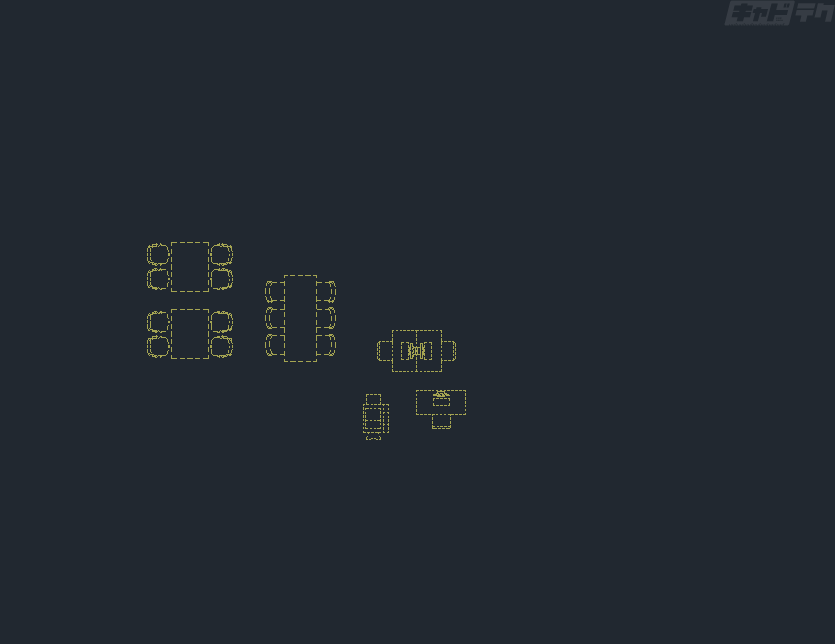
Autocad 選択したオブジェクトの画層を表示 非表示したい キャドテク アクト テクニカルサポート

Autocadのクイック選択コマンド文字だけなどオブジェクト設定
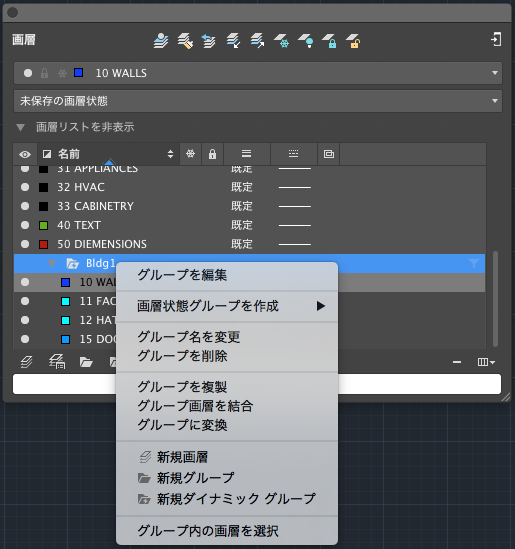
画層 パレット Autocad Lt For Mac 2019 Autodesk Knowledge Network
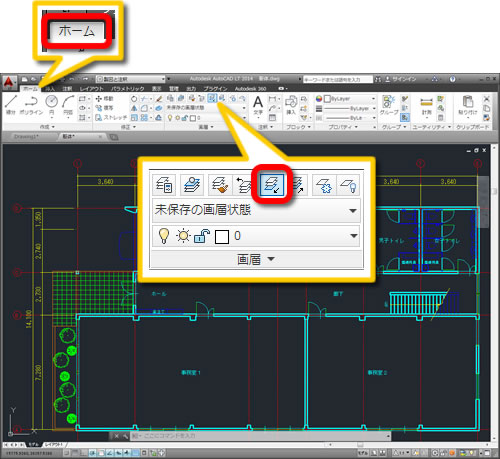
2 2 2 選択したオブジェクトの画層だけを表示する Autocad 使い方徹底ナビ
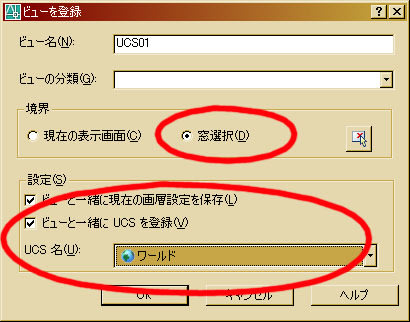
複数の図面 同じモデル空間内の複数の範囲を連続印刷 2004以降 ふるかわっちの便利なautocad手帳

Autocad 画層の表示 非表示を反転させる方法
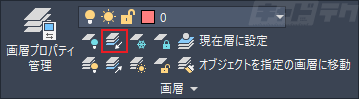
Autocad 選択したオブジェクトの画層を表示 非表示したい キャドテク アクト テクニカルサポート


